
PrintHand高级完整版,也称作随行打印机,是一款专为安卓设备精心打造的打印软件。借助PrintHand,用户能够连接局域网打印机或者云端打印机,达成从各类设备打印文件的目的。除此之外,该软件支持多种文件格式,像PDF、Word、Excel、PowerPoint以及图片等等。用户仅需挑选要打印的文件,设置好打印机与打印参数,就能轻松完成打印任务。
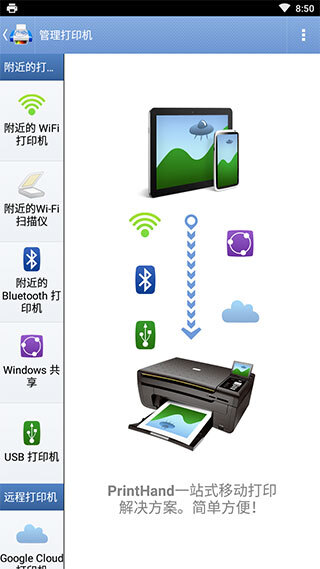
PrintHand高级完整版支持局域网和云端打印,用户只需要将需要打印的文件上传到云端或者连接到局域网中的打印机,即可在任何时间和任何地点完成打印任务。此外,这款软件还支持扫描功能,用户可以将纸质文档扫描成电子文件保存或者直接打印出来。总而言之,该软件具有简单易用的界面和强大的功能,是打印工作中不可或缺的工具。
PrintHand支持打印机列表
PrintHand可以打印到任何打印机,只要它正常工作。
这是不带计算机的直接Wi-Fi,蓝牙或USB打印的兼容打印机列表。
如果您在那里找不到您的打印机,它可能仍然可以正常工作。
请尝试打印测试页。
在任何情况下,您都可以选择通过计算机进行打印,只要您可以从计算机本身打印,就可以保证与任何打印机一起使用。
PrintHand是如何工作的?
第一步,您得在自己的设备上安装我们的应用程序。应用程序安装完毕后,会自动连接您的打印机。要是有需要,它还能辅助您一步步完成初始设置。
许多打印机支持Wi-Fi和/或蓝牙协议,不需要连接计算机。PrintHand可以自动检测您的打印机并直接连接到它。这是最简单,最快速的打印方式。我们将尝试为您的打印机找到最佳驱动程序,但如果它还不可用,您可以使用通用驱动程序或手动选择驱动程序。
许多新旧打印机不支持Wi-Fi或蓝牙。您需要使用USB电缆将打印机连接到计算机(Mac,PC或Linux)并在那里共享。通常,您可以使用每个平台上提供的本机工具,只需点击几下,PrintHand应用程序就可以使用您的打印机。您的移动设备需要与计算机位于同一网络中。
部分移动设备具备名为USB主机的功能,借助USB电缆,您能够将设备与打印机直接相连。这种连接方式和Wi-Fi打印一样,既快速又可靠。要是您的设备没有像计算机那样的USB连接,那么可选用市场上普遍使用的USB主机电缆套件。需注意的是,该功能仅适用于Android 4.0及以上版本。
将设备连接到打印机时,只需单击几下即可打印。您可以选择要打印的内容,预览页面,调整选项(边距,质量,颜色等,具体取决于您的打印机功能)。您可以选择选择要打印的页面范围或单个页面。
PrintHand使用教程
1、下载安装并打开printhand,在软件左侧选择需要打印的文件类型。
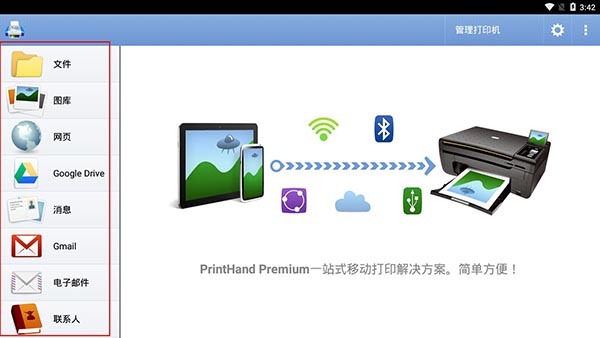
2、在选择图像或文档时,我们还能使用搜索功能,输入文件名即可快速查找。
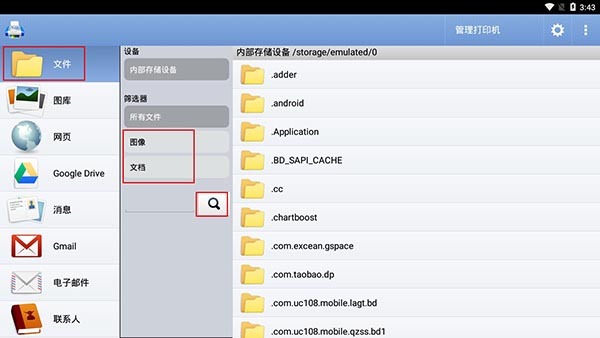
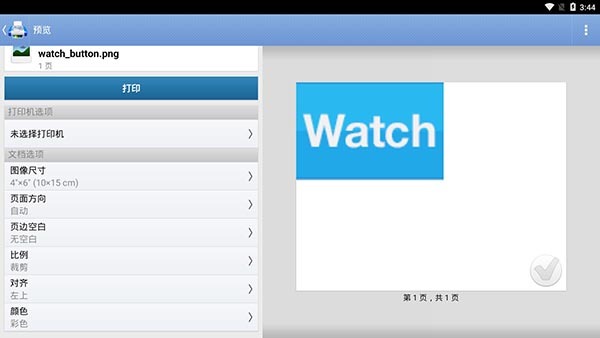
3、这里以我们需要打印图片为例子,选择其中一张图片,然后选择打印机和设置打印的纸张大小等参数。
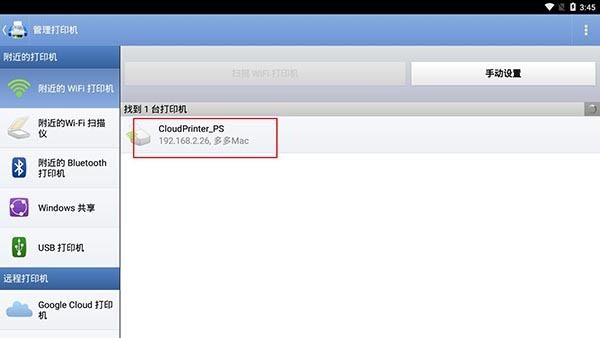
4、选择打印机类型,选择”附近的WiFi打印机、附近的WiFi扫描仪、附近的蓝牙打印机“中的一种,这里我们选择WiFi打印机,软件将自动扫描周边的WiFi打印机,点击即可连接到打印机。
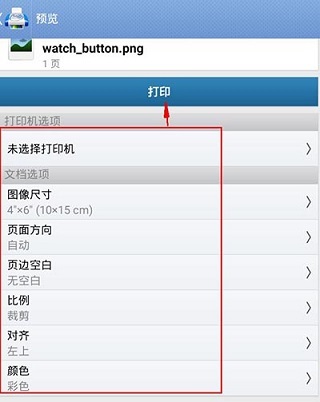
5、按照你的需求设定好打印参数,像图像尺寸、页面方向、比例、对齐方式以及颜色等,设置完毕后点击打印就可以了。
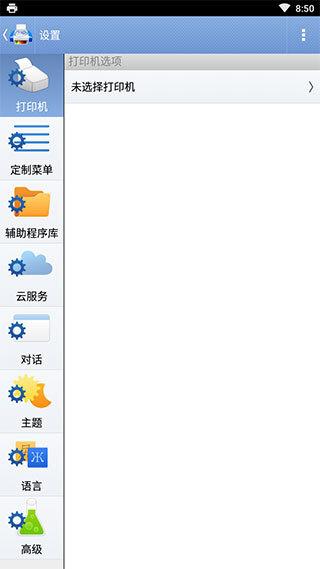
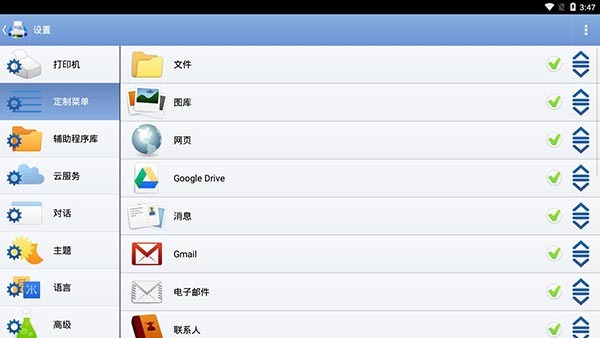
6、回到主界面点击右上角设置可以进入设置界面,对软件进行设置,添加辅助程序等。
常见问题
为何无法与打印机建立连接?
答:可能是打印机未正确设置或未连接到网络。请确保打印机已连接到网络,并且在这款软件中正确设置了打印机信息。
为什么打印出来的文件质量较低?
答:可能是打印设置不正确。请在这款软件中设置正确的打印参数,如打印质量、纸张大小等。
为什么扫描出来的文件无法保存?
答:可能是存储位置设置不正确。请在这款软件中设置正确的存储位置,并确保设备具有足够的存储空间。
为何找不到某些文件格式呢?
答:可能是这款软件不支持该文件格式。请查看这款软件支持的文件格式列表,并确保文件格式正确。
为什么打印过程中出现错误提示?
答:可能是打印机设置不正确或者打印文件损坏。请检查打印机设置和打印文件,确保正确无误。
为什么无法连接到云端打印机?
答:或许是网络连接不太稳定,又或者云端打印机设置有误。请对网络连接以及云端打印机设置进行检查,务必保证其准确无误。
为何这款软件识别不了我的设备呢?
答:可能是设备不支持这款软件或者未正确设置。请查看这款软件支持的设备列表,并确保设备设置正确。
为什么这款软件需要访问我的设备权限?
答:该软件要实现连接打印机、扫描文件等操作,需获取设备权限。请放心授权,此软件不会收集用户隐私数据。