

万兴喵影手机版堪称一款备受赞誉的视频剪辑神器,众多用户都在使用。它为你打造了一个能自由发挥创意的空间,用户借助这款软件,可直接导入高清视频进行剪辑,一键操作,轻松搞定。软件内还有大量精美的滤镜和贴纸可供解锁使用,再配上字幕与背景音乐,一条简单的短视频便轻松制作完成。操作极其简单,哪怕是剪辑新手,也能在这里学到剪辑技巧,创作出精美的短视频。
万兴喵影手机版具备极为全面的剪辑功能,涵盖1080视频处理、视频剪辑、电子相册制作、视频调速等。众多实用又专业的功能,等你来体验,带你开启剪辑的全新世界。
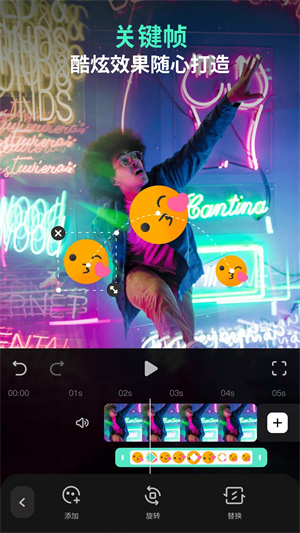
软件特色
【导出与分享】
支持一键保存作品至本地相册
支持导出360p、480p、720p、1080p分辨率
一键分享视频到主流社交平台
【视频封面】
支持视频封面,让你的视频过目难忘
【全能视频编辑,一个就够了】
支持视频比例调节:1:1、4:3、3:4、4:5、16:9、9:16等
剪辑、分割、合并、裁剪、拼接多个视频
支持视频裁剪、旋转、截屏、复制、静音
视频加速、减速、快进、慢放
视频倒放,时间倒流
支持画面调节
画中画支持图片与视频
【海量视频特效资源】
字幕:可对特效、大小、位置、字体、颜色、边框、背景进行调节
贴纸来啦!这里有可爱的动画贴纸,还有各种表情包,能让你的视频瞬间增添趣味!更有海量热门gif,一键搜索,轻松获取!
音频:音乐、音效、配音、混音,你想要的,都在这里
转场:超酷炫转场衔接效果,多段视频衔接令人耳目一新
滤镜:精心挑选了数十种实时复古滤镜,其质感可与电影剪影胶片相媲美。
软件亮点
1、视频封面
独创视频封面,让你的视频过目难忘,封面支持选帧、拍摄、边框、文字、贴纸、手绘等基本功能
2、导出与分享
支持一键保存作品至本地相册支持导出360P、480p、720p、1080p分辨率,一键分享视频到微信,朋友圈,B站,微博,qq,美拍等社交平台
3、资源商城
资源商城,将提供丰富的资源特效,从字幕、动态元素、叠加特效,音效等海量精美特效,让你的视频编辑创意无限每月不断持续更新当前最潮、最具流行的资源!
4、订阅服务
喵影工厂(原名:万兴神剪手)会员包含4个等级(移动端&桌面端通用):普通会员、高级会员、VIP至尊会员、企业会员,会员将享受更多服务及特权:如去除片尾动画、1080P高清导出、专属特效等,根据您的选择,神剪手会员提供「月费」、「年费」两种时间周期订阅
万兴喵影手机版视频剪辑教程
1、首先在本站下载并安装软件,注册登录之后来到软件首页;

2、点击新建,添加图片文件进入编辑页面;
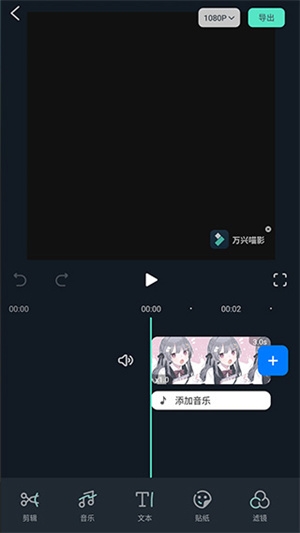
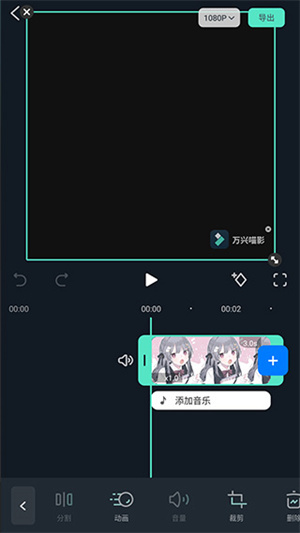
3、点击下方的编辑可添加视频衔接的动画格式;
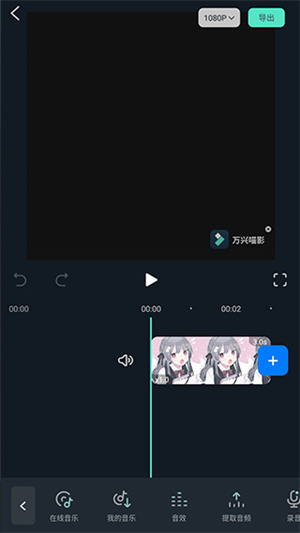
4、点击下方的音乐,可以添加视频的背景音乐;
5、点击文字,可以给视频中的内容添加不同的文本;
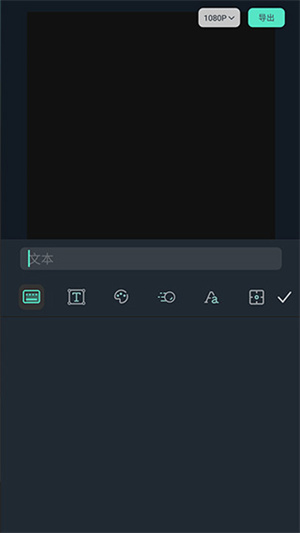
6、下方有诸多功能,均可逐一使用。
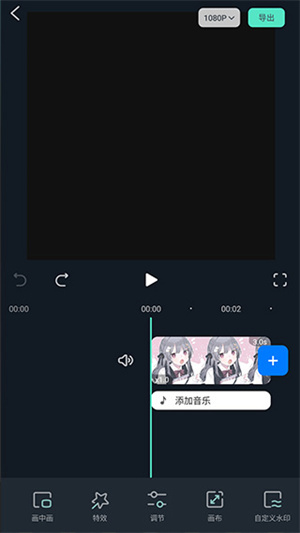
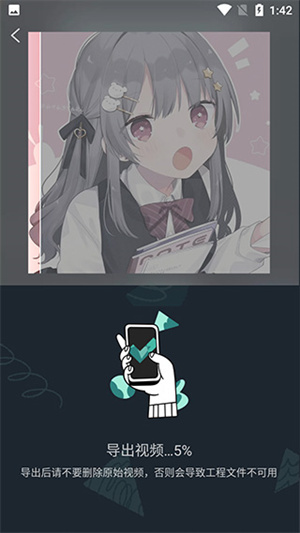
7、编辑完成后,点击右上角设置视频清晰度并导出即可。
万兴喵影手机版怎么导入音乐
1、首先,在手机上打开万兴喵影app,导入需要添加音乐的视频。
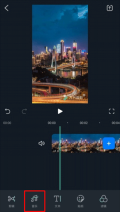
2、点击音乐的图标并进入。
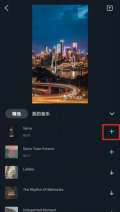
3、然后会弹出海量的音乐,选中我的音乐,就能够看见在自己本地中的音乐文件,也可以选择软件中带有音效,下载后在点击“+”号就能够添加。
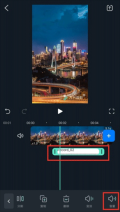
4、选中视频下方音频,用户可以在音频上进行分割,控制音频在视频出现的时间和结束的时间,在右下方音量图标,控制音频在视频中的声音大小,还有淡入淡出的音频效果可供选择。
5、如果用户需要自己的声音,点击录音即可
常见问题
1、在导入项目的时候,为什么会提示重定位呢?
保存项目文档后,如果对于项目内的素材进行了修改(例如重命名,删除或者修改保存路径),程序将无法通过原来的素材保存路径打开项目。为了避免这类情况的发生,您可以在“文件”下面选择“打包项目文件”进行保存,这样您的原素材和工程都会被保存在一个压缩包里。下次您可以直接解压并导入项目进行编辑。
2、导入视频失败怎么办?
首先,您需要确认一下您导入的视频是不是我们的软件支持的导入格式,如果您的视频是保存到外置设备(例如U盘或者相机…等等),建议先将视频拷贝到电脑本地,再从电脑导入到程序中。
3、时间线预览时为什么质量不如原素材?
为了提高编辑效率,素材在导入时间线之后会被压缩,所以编辑过程中会有一定的质量损失,但是正常情况下对输出的视频质量不会有很大的影响。
4、为什么截图的质量不如原素材?
因导入至时间线的素材已被压缩,故而截图质量有所损耗。建议于素材管理中心双击素材以播放,手动将播放进度条拖至相应时间节点,再点击截图按钮进行截图。
5、在时间线预览视频或者编辑出现音视频不同步,卡顿怎么办?
这个问题主要是因为您导入的素材码率太大或者时间线导入的素材太多导致程序渲染不及时,您可以尝试把时间线上的视频先进行音视频分离来缓解。一般情况下并不会影响输出的质量。
更新日志
1.问题修复与用户体验升级
2. 本机号码可一键登录,此功能获支持。