
2024年的Video Star安卓版中文,是一款十分好用的在线视频编辑软件。它能让每一位用户都轻松实现基础的视频剪辑功能,一站式完成视频制作。Video Star安卓版中文版配备了多种实用的视频动效,用户在此可一站式添加各类特效模组,无论是颜色调整、动画设置,还是变形效果,都能随意运用,让你的视频更加精彩纷呈。

2024 年推出的 Video Star 安卓版中文,带来了全新的滤镜创作功能。用户在这款软件里,能够一站式导入各类滤镜。全新的滤镜添加方式,支持在此随意组合,让你的视频呈现出多种多样的滤镜组合效果。
软件特色
1、多种特效和过滤器:Video Star提供超过300种特效和过滤器,如慢动作、倒播、光晕、闪烁和模糊等。这些特效和过滤器可以让你的视频看起来更具创意和吸引力。
2、音乐和声效:应用软件了大量的音乐和声效,用户可以根据自己的需要选择添加到他们的视频中。这些音乐和声效可以增强视频的氛围,使其更具感染力。
3、多轨编辑:Video Star支持多轨编辑功能,使用户能够同时添加多个视频和音频轨道。这意味着用户可以创建复杂的视频剪辑,同时进行混音和交叉淡入淡出等操作。
4、便捷分享:用户能够轻松地把编辑好的视频分享至社交媒体平台。此外,Video Star 还支持与其他应用及设备进行集成,让用户在导入和导出视频时更加便利。
Video Star安卓版中文2024使用方法
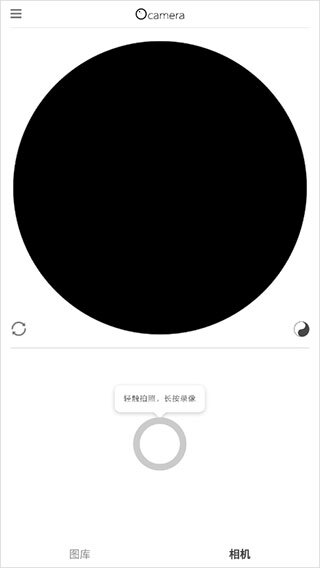
1、首先打开video star,你可以选择直接拍照、拍视频,也可以在图库中选择;
2、选择之后,你就可以对其添加滤镜;
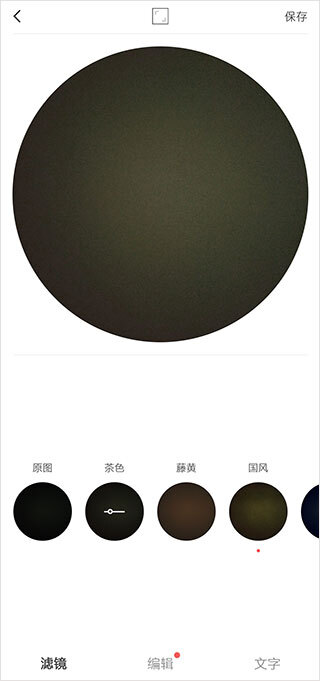
3、进行编辑;
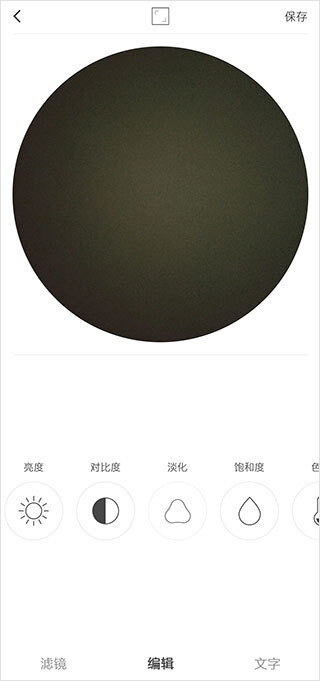
4、也能够是文字之类的。
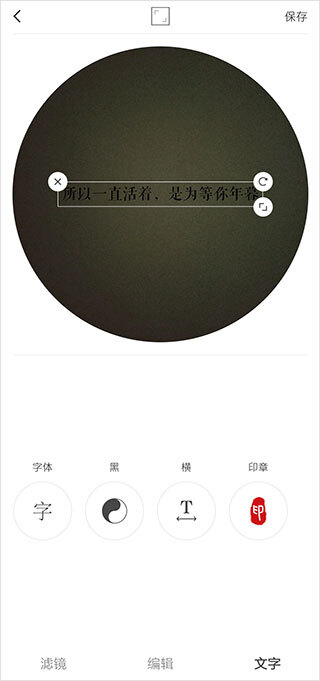
5、完成编辑后即可保存,也能够分享至微信好友、朋友圈等。
Video Star安卓版中文2024怎么编辑视频
开启软件界面,进而进入VideoStar。
找到自己需要编辑的背景音乐或视频。
对原视频大小的更改。
点击制作视频开始制作。
打开【编辑】按钮,进行对视频场景的分割或合并。
点击【音乐】按钮,对视频背景音乐的节奏点加以调节。
根据不同的需求,可以设置视频的开始点与结束点。
随后点击多层新建。
可以选择一张你的照片编辑入视频之中。
导入后完成视频的制作。
Video Star安卓版中文2024怎么保存到本地相册
1、点击打开video star,点击上面的“+”。
2. 点击上方的“编辑视频”。
3、然后将视频导入,可以将视频的大小和位置进行设置。
4、还可以设置自己的视频格式。
5、点击一侧的编辑按钮,还可以进行场景的合并或者是分割。
6、设置背景音乐。
7、最后点击保存按钮就可以保存在手机里了!
Video Star安卓版中文2024怎么创建音乐
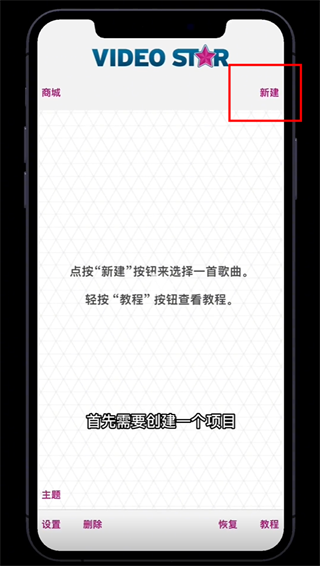
1、在本站下载安装后,点击“新建”
2、选择好视频格式(格式一旦确认创建,是无法更改的)
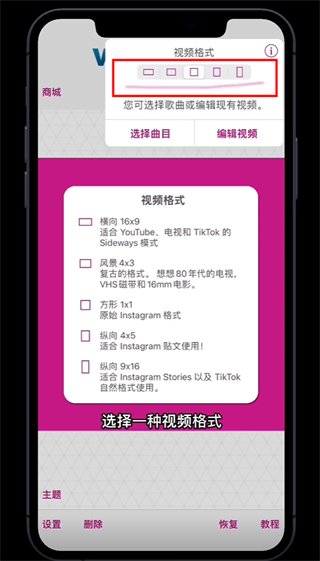
3、选择好格式后,点击“编辑视频”;在相册中选好带音乐的视频,相当于提取视频中的音乐作为音频
4、用户可以滑动滑块,通过设置开始点和结束点,决定音频片段
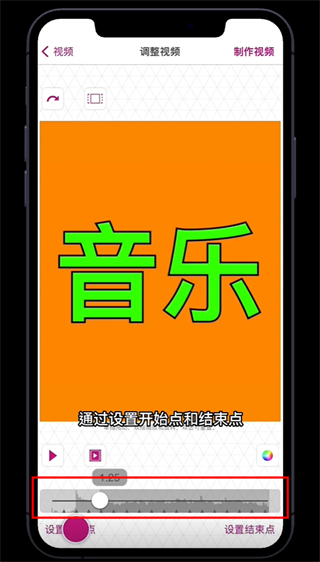
5、也可以通过一些按钮选项,调整视频
6、确认后点击“制作视频”
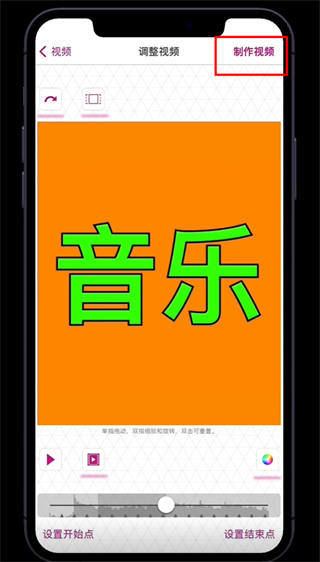
7、完成后,会进入“编辑界面”,编辑界面是项目的中心,用户将在此界面完成视频剪辑
8、当退出编辑界面,刚创建的项目会呈现项目框,此时点击“分享”按钮,接着选择“发送到相机胶卷”,就能把编辑好的项目导出。
9、轻点“i”,即可查看项目信息。