
恒星播放器免费版堪称一款极为专业的视频播放器。它能够对市面上绝大多数格式进行解码,播放速度更是快人一步,无需漫长等待,一点即播。尽管当下用户大多习惯在视频网站或视频软件上观看视频,但总有一些资源国内尚未引进,在这种情况下,恒星播放器免费版就能派上用场,轻松播放这些资源。
恒星播放器免费版的功能也是非常的强大,软件支持其他第三方的插件,让软件的功能可以更加丰富,用户可以自行选择是否要添加插件,还可以进行插针,投屏。音频直通等等功能,在播放时系统的占用率也非常低。感兴趣的小伙伴们,赶紧下载体验吧。

软件特色
1、支持杜比视界(Dolby Vision)
重新定义极致画质和观感体验
2、免费使用,简洁清爽
一款纯粹专注的播放器,给你安静的陪伴不打扰!
3、画面流畅细腻,支持所有格式,系统占用低
支持超高清4K,蓝光HDR,ISO。 支持多显卡AI协同解码。根据电脑配置,自动优化播放器,提供极致观看体验!
4、影音黑科技,臻享私人影院
拥有独家高速运动补偿插帧算法。支持madVR,自定义着色器等插件。定制您的专属观影效果。
软件功能
- 视频格式:支持mp4, mkv, wmv, flv, avi, rmvb, blu-ray, 4k, 杜比视界等格式的视频文件播放
- 音频:支持mp3、wma、wav、flac、dat、ac3等近乎所有声音格式。
- 支持小窗播放,聊天看视频可同步进行
- 逐帧播放:逐帧播放视频
- 记住播放位置:从上次播放位置继续播放
- 播放模式:单曲循环、列表循环、随机循环
- 支持各种手势操作:左滑倒退、右滑快进、双击暂停/播放
- 调节视频画面比例
- 扫描管理本地文件
- 网络流:支持http, rtmp, rtp, udp, hls, ftp等格式(流式传输)
- 局域网络:通过WebDAV、SMB快速连接并播放局域网视频文件
- 字幕:自动加载和电影同名的字幕文件,支持加载外挂字幕
- 投屏:支持投屏到其它设备观看
- 倍速播放:可在0.1-6.0区间自定义播放速度
恒星播放器免费版投屏教程
恒星播放器支持 DLNA 投屏协议,可以将手机 App 中的视频投到 PC 上的播放器中播放,也可以将 PC 上播放器中下载好的影片投到电视或者电视盒子上播放。
1、首先确保手机和恒星播放器所运行的电脑在同一网络内,手机app在播放视频时,右上角会有个投屏图标:

2、点击该图标,App将开始搜索设备,出现搜索到恒星播放器时,点击连接,视频将开始投屏到恒星播放器。
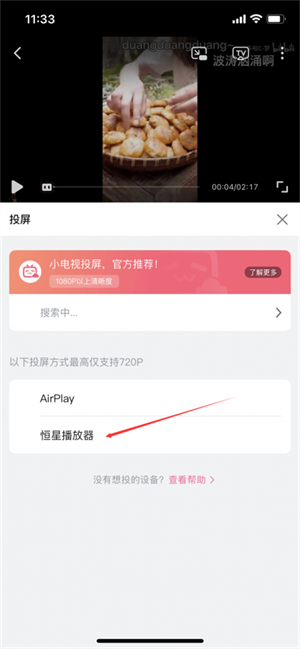
3、如果长时间没有搜索到恒星播放器,可以点击播放器左下方的投屏图标,然后弹出菜单选择“接收投屏”:

4、在弹出的窗口中,检查“已启动接受投屏”是否被勾选,如果已勾选,点击重启投屏服务,修改设备名称后,也需要重启投屏服务。
如果手机 App 长时间仍未能搜索到播放器,请检查网络属性和 UPNP 相关服务,并切换其它视频 App 尝试,部分 App 可能提供的不是 DLNA 投屏协议,无法正常投屏到恒星播放器。
恒星播放器免费版使用教程
如何在线匹配字幕?
在主界面进行操作:点击右键,在弹出菜单中选择“字幕”,接着点击“搜索字幕”,即可在线搜索与视频适配的字幕。
如何清除播放记录?
在主界面点击:右键-常规,勾选退出时清除播放记录,即可在程序退出时删除所有播放记录。在程序运行中也可将鼠标移动到播放列表上,点击文件右下角的按钮,完成删除,也可按住shift/ctrl再点击播放列表中文件,完成多选,敲击delete键全部删除。
如何开启HDR功能?
若视频支持HDR,播放器可开启HDR效果。只需点击视频左下方的“HDR”字样,即可开启该效果,这时视频会以高动态光照渲染方式进行呈现。
播放时闪退怎么办?
若您在使用过程中遇到问题,可在主界面依次点击:右键 - 设置 - 解码,接着选择关闭硬件加速或内存零拷贝,之后尝试播放,查看问题是否得以解决。倘若问题依旧存在,强烈建议您点击播放器左上角“恒星播放器”字样,随后点击“关于”选项,通过页面上的联系方式告知我们,我们会为您提供一对一的解决方案。
如何开启硬解?
开启硬件解码有两种方式:其一,在主界面上点击右键,选择“解码”,将硬件加速选项设置为“开”;其二,在视频播放过程中,点击视频左下角的“硬解/软解”字样,就能实时开启或关闭硬解。
如何播放iso格式的视频?
恒星播放器能够播放iso格式视频,只需把iso文件拖至播放区域,就能实现播放。
如何将dvd多个视频文件合并播放?
若多个dvd视频文件存放在名为“VIDEO_TS”的文件夹里,你既可以把整个“VIDEO_TS”文件夹直接拖到播放区,也能够利用打开文件夹功能,选中包含“VIDEO_TS”的文件夹。如此操作后,文件夹内的所有文件便会合并成一个完整文件进行播放。
恒星播放器免费版常见问题
1、没有画面怎么办?
尝试重装显卡驱动,依旧不行强烈建议您点击播放器左上角“恒星播放器”字样,然后点击关于项,通过上面的联系方式告知我们,我们将1对1的为您解决问题。
2、没有声音怎么办?
在主界面进行如下操作:点击右键,接着在弹出的菜单中依次选择“声音”-“声音设备”,通过此操作切换设备,之后查看问题是否得到解决。
3、如何开启madVR?
在程序初始安装阶段,勾选安装madVR,或者在主界面:右键-设置-渲染页面下载安装madVR。安装成功后在右键-设置-渲染页面“madVR渲染”选项后勾选开,即可使用madVR进行渲染,同时也可通过madVR的控制栏面板控制视频的播放暂停等基本操作。
4、播放时闪退怎么办?
若您在使用过程中遇到问题,可在主界面依次点击:右键 - 设置 - 解码,接着选择关闭硬件加速或内存零拷贝,之后尝试播放,查看问题是否得以解决。倘若问题依旧存在,强烈建议您点击播放器左上角“恒星播放器”字样,随后点击“关于”选项,通过页面上的联系方式告知我们,我们会为您提供一对一的解决方案。
5、如何开启硬解?
开启硬件解码有两种方式:其一,在主界面上点击右键,选择“解码”,将硬件加速选项设置为“开”;其二,在视频播放过程中,点击视频左下角的“硬解/软解”字样,就能实时开启或关闭硬解。
6、如何播放iso格式的视频?
恒星播放器能够播放iso格式视频,只需把iso文件拖至播放区域,就能实现播放。
7、如何将dvd多个视频文件合并播放?
若多个dvd视频文件存放在名为“VIDEO_TS”的文件夹里,你既可以把整个“VIDEO_TS”文件夹直接拖到播放区,也能够利用打开文件夹功能,选中包含“VIDEO_TS”的文件夹。如此操作后,文件夹内的所有文件便会合并成一个完整文件进行播放。
8、如何在线匹配字幕?
在主界面进行操作:点击右键,在弹出菜单中选择“字幕”,接着点击“搜索字幕”,即可在线搜索与视频适配的字幕。