
飞书会议安卓版是一款实用的在线云端视频会议软件,它能让每位用户体验到极为简便的会议模式。其具备全新的点对点在线视频会议功能,只要处于网络环境下,就能轻松加入会议。飞书会议安卓版官方版还增添了全新的共享屏幕功能,用户在此可一站式开启屏幕分享。在外工作的用户能够通过分享码的形式加入会议,极大地方便了邀请他人加入会议室这一服务。

飞书会议安卓版具备全新的在线企业组织管理功能。借助该软件,用户能够一站式便捷地创建或编辑企业组织架构,架构内的员工可直接快速进入,无需经过验证步骤。
软件特色
高效沟通
快捷表情回复消息,防刷屏防干扰,集中精力高效办公
支持针对单条消息回复,将一系列消息自动“串”在一起,快速查看上下文
已发送的消息会呈现已读或未读状态,并且可以查看具体的已读与未读人员清单。
支持应用内加急、短信和电话通知等多种方式加急消息,快速有效触达接收人
单聊记录一键同步到群聊,帮助新成员快速熟悉上下文
协作文档
多人多平台实时协同编辑,文档内讨论,针对性表达意见,强大的@功能,内容更丰富,省去邮件通知和线下沟通
无需本地保存,实时储存云端,随时查看或恢复历史记录,不用担心文档丢失
共享日历
查看同事忙闲状态,方便安排日程,订阅会议室日历,快速找到空闲会议室
创建会议等多人日程时,系统自动建群
创建公共日历,订阅后就能查看该日历下的日程安排
我们正在努力让飞书更好地为您服务!
飞书会议免费时长

飞书基础免费版
1.产品功能:飞书基础免费版具有即时消息、云文档、视频会议、多维表格、免费邮箱等功能。但免费版只有25方视频会议、云盘存储量50GB,邮件容量50GB,适合个人或初创小团队使用。
2.价格:免费
飞书商业标准版
1.产品功能:飞书商业标准版在基础免费版的基础上具有24小时视频会议时长、50方视频会议、500GB云端存储空间、500GB妙记存储空间等功能。支持500位用户,可以有效提升团队协作能力。
2.价格:¥50/人/月
飞书商业专业版
1.产品功能:飞书商业专业版在商业标准版的基础上具有100方视频会议、2TB云端储存空间、多维表格高级能力、定制工作台、关联组织等功能。支持500位用户,使得业务管理更方便更高效。
2.价格:¥80/人/月
飞书商业旗舰版
1. 产品功能:飞书商业旗舰版于商业专业版的基础上,增添了 SSO 单点登录、高级账号安全、高级水印、500 方视频会议以及 5TB 云端存储空间等功能。该版本可支持 500 位用户使用,在安全进阶功能层面更为全面。
2.价格:¥120/人/月
飞书企业旗舰版
1.产品功能:飞书企业旗舰版包含1000方视频会议、全面的安全合规能力、复杂组织架构管理能力、企业品牌定制能力等功能。不限制用户人数,适合大型企业使用。
2.价格:根据需求报价不同,具体报价可扫描下方二维码添加SaaS点评网选型顾问获得报价单~
小结
飞书的五个版本对应不同的功能适合不同规模的公司。如果你只是个人或小型团队,那么选择飞书基础免费版就可以了。如果你是中小型企业,建议选择商业标准版、商业专业版、商业旗舰版,它们的功能更丰富,相对更适合。如果你是大型企业建议选择企业旗舰版。
飞书会议怎么加入
加入单人通话

当对方发起单人语音通话后,你可以通过响铃接听并加入。
当对方发起单人视频通话后,你可以选择 视频接听。若不方便视频接听,也可以选择 语音接听。
注意:在单人通话过程中,若邀请第三人加入,通话将会自动转变为视频会议,发起该邀请操作的人将成为此次视频会议的主持人。
加入视频会议
你能够借助以下几种途径加入视频会议。
通过会议 ID 加入会议
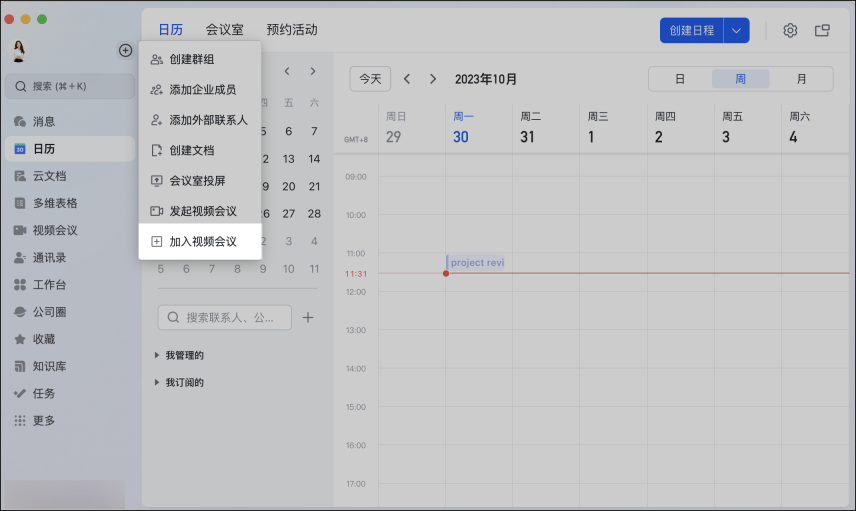
方式 1 :点击客户端顶部的 + 号,选择 加入视频会议,输入 9 位数字会议 ID 后即可入会。
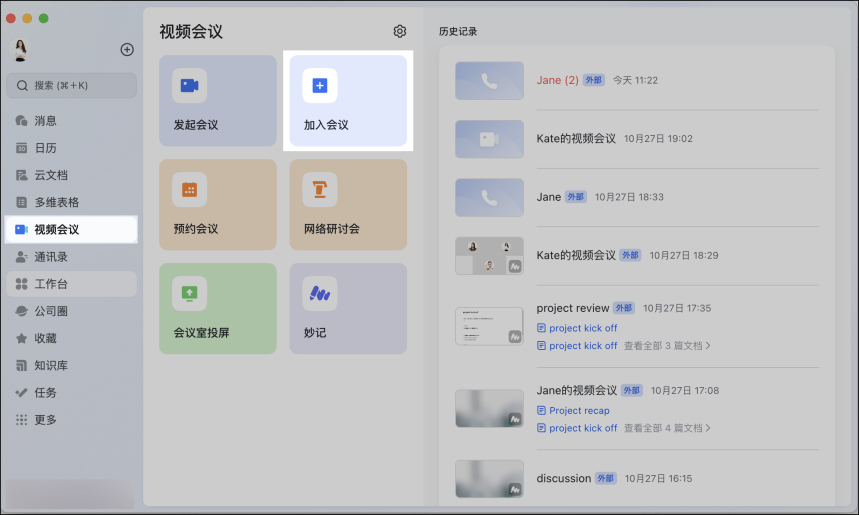
方式 2 :点击左侧导航栏 视频会议 图标,选择 加入会议,输入 9 位数字会议 ID 后即可入会。
通过响铃加入会议
当其他用户呼叫邀请你参加视频会议时,你会收到一个响铃页面,可选择 拒绝/视频接听/语音接听。
在日历里添加预约会议
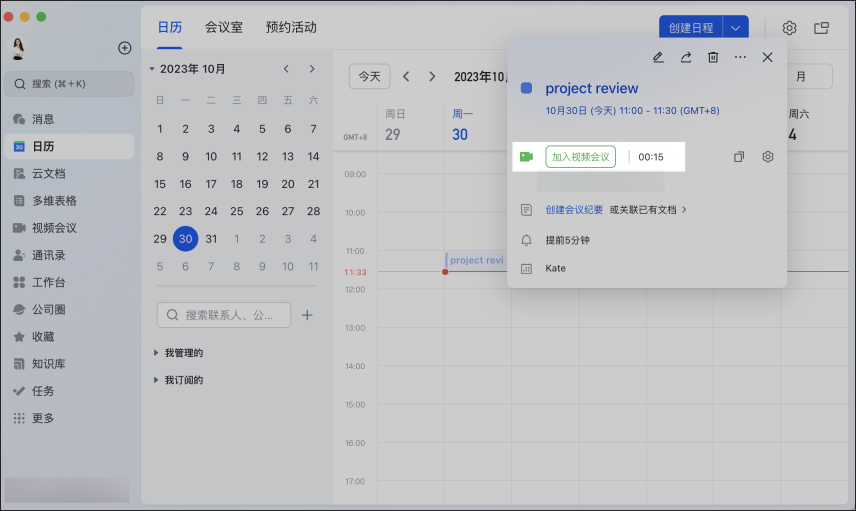
对于预约会议,日历上会同步会议日程,通过点击日程卡片上的 加入视频会议,即可加入视频会议。若需要分享会议链接,点击会议链接旁边的 复制 图标,即可复制链接并分享给他人,对方点击会议链接后,将直接进入会议。
在群聊中加入会议
在群聊中发起的会议,会议卡片将自动推送至当前群聊中,群聊中的成员可以通过点击会议卡片上的 加入 或群聊窗口右上方的 发起视频会议 图标来加入当前会议。
飞书会议共享屏幕在哪
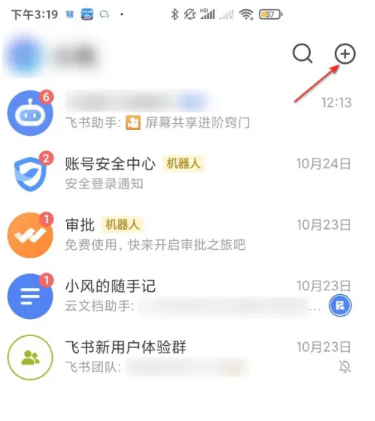
进入飞书的消息页面,点击右上角的+号图标。
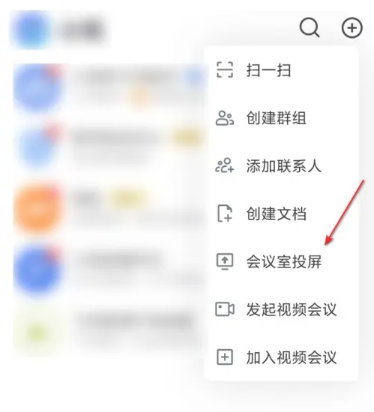
在下拉菜单中点击会议室投屏。
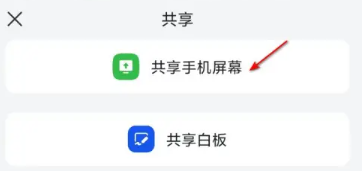
在共享页面点击共享手机屏幕。
输入会议ID。
飞书会议常见问题
问:如何提前获取会议 ID?
答:对于通过日历设置的会议,可点击日程卡片提前查看会议 ID,视频会议链接末尾的九位数字是该会议的 ID。
问:当重复性日程的时间更改后,是否会匹配一个新的会议链接呢?
答:重复性日程的所有安排,都对应同一个会议链接及会议ID ;而非重复性日程,每次安排会有一个对应的会议链接及会议ID。修改日程后,同样会匹配一个全新的会议链接及会议ID。
问:可以同时参加多个视频会议吗?
答:目前同一台设备仅可加入一场会议,若需同时加入多场会议,可使用多台设备参会,例如用电脑加入一场会议,同时用手机或另一台电脑参加其他的会议。
问:如何在会中邀请他人加入视频会议?
答:
方法 1 :点击下方工具栏中的 参会人 按钮,在右侧出现的 参会人 页面搜索框中查找联系人。
方法 2 :点击下方工具栏中的 参会人 按钮,在右侧出现的 参会人 页面中,点击 建议参会,可在下方列表中选择想邀请的成员。
方法三:在会议页面上方,点击“分享至会话”按钮,就能把会议卡片分享给想要邀请的成员。