
亿连驾驶助手最新版堪称一款极为好用的手机与汽车互联神器。借助这款软件,用户能够轻松把手机屏幕投射至汽车车机系统,达成丝滑流畅的车机互联效果,实现小屏到大屏的转变,投屏联动变得更为简便。亿连驾驶助手最新版官方版还推出全新的在线实时车机导航功能,用户在软件内就能轻松进行车机导航,其中融入了最新的高德地图车机导航,全方位助力用户动态规划出最佳路线。
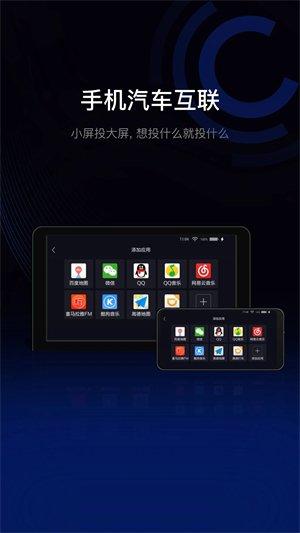
亿连驾驶助手的最新版本,不仅具备车机导航功能,用户还能在此畅享极为智能的车机语音功能。这是一款更懂你的语音助手,你所说的每句话,都将化作车机互联的全新服务。从此,操作汽车从手动转变为口动,只需一张嘴,就能轻松完成汽车相关事务。
软件特色
【手机秒变车载对讲机】
- 多人实时对讲,在查看位置的同时畅快聊天。
-共同目的地导航,结伴出行不掉队;
【全国实时路况】
-智能避堵,省心出行;
- 对高德地图进行深度定制,确保路况信息实时更新。
-导航中,及时重新规划路线,真正躲避拥堵;
【您的贴身专属助手】
-语音操控,准确便捷;
-定制唤醒语,个性召唤智能语音秘书;
-与科大讯飞战略合作,定制驾驶专属语义库;
-全程语音交互,驾驶中语音识别依然可靠,驾驶不再手忙脚乱;
【音频资源整合】
-同步QQ音乐,随时随地,听我想听;
- 自动搜罗本地音乐,你钟爱的歌曲尽在其中。
-海量资源,与喜马拉雅FM等深度合作;
亿连驾驶助手使用说明
数据连接
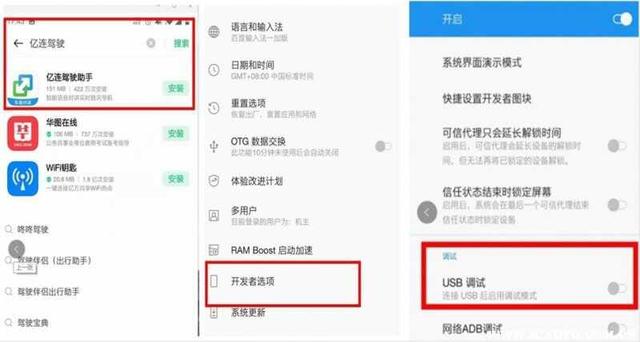
1、进入手机设置,找到“开发者”选项,打开里面的“USB调试”功能;
2、启动手机亿连驾驶助手,但不要连接手机;
3、用数据线连接手机和车机,手机进行USB调试后,即可实现手机互联。
WI-FI连接
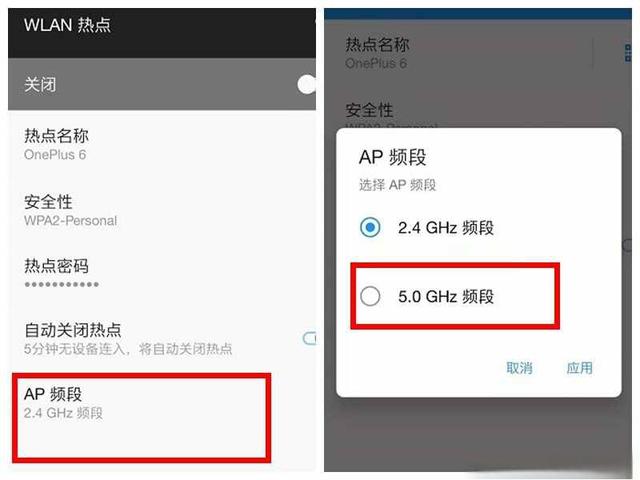
1、进入手机设置,或者下拉通知栏,打开手机热点;
2、打开中控屏上的WI-FI,继而连接手机上的热点;
3、连接成功后,稍等片刻,系统就会完成互联;
4、使用WI-FI连接的,手机热点设置中找到“AP频段”选项,将其设置成5GHz频段,这样连接会更加的稳定。
无感连接
1、分别打开手机和中控屏上的WI-FI;
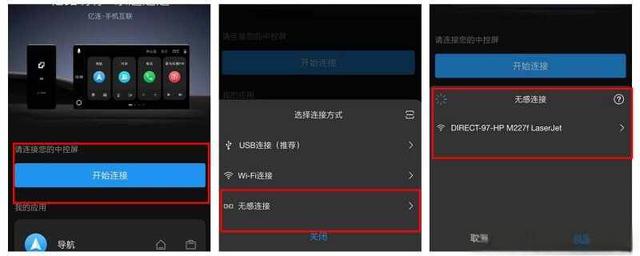
2、在亿连驾驶助手中点击“开始连接”,然后选择“无感连接”;
3、此时系统会自动搜索附近的设备,在里搜索列表中选择对应的汽车设备即可实现互联,汽车的设备标识在中控屏上有显示。
亿连驾驶助手怎么连接中控屏
记得开启以下的权限:定位、麦克风、电话、通讯录、存储,只有这样才能正常使用亿连驾驶助手的应用服务
有6个应用卡片:导航、对讲、电话、喜马拉雅、QQ音乐、本地音乐
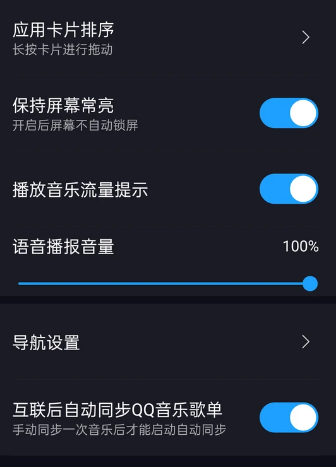
设置建议保持屏幕常亮(方便对手机操作)和语音播报调大、互联后自动同步QQ音乐歌单开启,导航设置可以选择路线偏好、小客车避开限行、地图模式、语音播报
你能够选择预先下载好离线地图。
推荐使用USB连接或WLAN直连方式
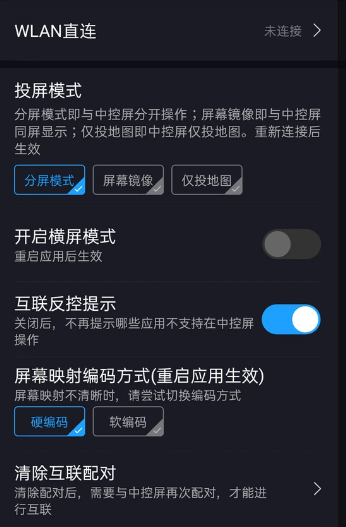
亿连车载汽车互联:
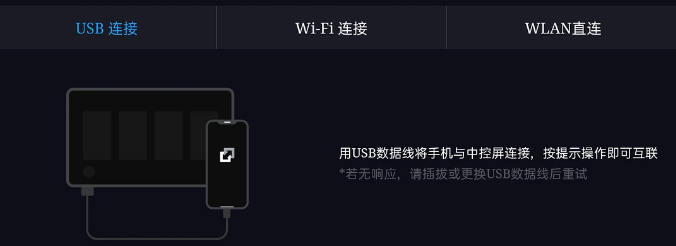
亿连驾驶助手有3种连接汽车中控屏的方法:USB连接,Wi-Fi连接,WLAN直连,其中USB连接需要开启手机的USB调试
汽车互联有3种投屏模式:分屏模式即手机与中控屏分开操作,屏幕镜像即手机可以与中控屏同屏显示,仅投地图即中控屏仅投地图。如果在中控屏幕上的投屏映射不清晰建议改为软编码,默认是依靠手机硬件性能提供的硬编码。
目前不太建议使用Android 10版本的安卓手机,会导致不能反控汽车的中控屏幕
如果手机投屏映射到汽车中控屏幕不清晰可以切换为软编码试一试
需要在中控屏亿连设置中开启系统投屏模式开关
总结
如果汽车的中控屏系统不支持百度CarLife+或者是苹果CarPlay,不想花钱还有没有办法呢?答案是肯定的,这款亿连驾驶助手App就是另一个选择了。基本上绝大部分Android系统手机都可以下载使用(优先推荐低于Android 10版本的手机),而且目前绝大部分近四年左右汽车的中控屏都是搭载了Android系统更加没有问题。
亿连驾驶助手连接车机没声音
亿连手机互联没声音是因为导航系统里面的音量设置没有调大,或静音设置被打开,FM发射功能界面把FM调频发射功能被打开,导航是利用GPS全球定位系统配合电子地图来进行的,它能方便且准确地告诉驾驶者去往目的地的最短或者最快路径,是驾驶员的好帮手。
解决办法:出现这种情况,是由于导航系统中的音量设置未调大,或者静音设置被开启,此外,FM发射功能界面的FM调频发射功能也被打开了。
亿连驾驶助手怎么横屏
1. 打开亿连驾驶助手软件,确保手机与车辆的连接正常。
2. 在主界面下方,找到“设置”选项,点击进入。
3. 在设置页面中,找到“显示模式”选项,点击进入。
4. 在显示模式页面,你能看到多种可供选择的显示模式,像普通模式、节能模式、运动模式等。
5. 挑选你心仪的显示模式,软件将自动进行切换并更新界面。