
Desmos图形计算器安卓版,堪称一款极为强大的图形计算工具。大家都清楚,数学与图形紧密相连,对于简单函数,我们或许还能凭借手动绘制,但复杂函数要准确对应到相应坐标系,仅靠自身去成功绘制,着实颇具难度。此时,辅助工具的优势便彰显无疑,Desmos图形计算器安卓版就能助你轻松达成!
Desmos图形计算器安卓版,无论是简单的直线方程,还是复杂的傅立叶级数方程,各类方程式都能直接为你呈现图形。它操作极为便捷,而且完全免费!有需要的小伙伴们赶紧来下载吧!
软件特色
1、主键盘
我们的 Desmos 科学计算器的主键盘显示数字键盘、基本操作和基本三角函数、根、分数、指数和绝对值的功能。
2、Qwerty 和功能键盘
我们完整的 Qwerty 键盘具有标点符号和pi字符。您还可以使用我们的功能键盘访问更高级的三角函数和统计函数。
3、键盘快捷键
我们三个不同键盘上的许多功能也有可用的快捷键。键入ans以在新表达式中使用先前的结果。使用正斜杠(或除法)输入分数。尝试sqrt求平方根和nthRoot求立方根等等!您还可以立即将十进制答案转换为分数。
4、可访问性
我们在 UEB 和 Nemeth 中都支持盲文,并支持反向对比模式以帮助视觉
5、随时随地打开你的图表
在任何设备上都可以探索示例图表,或登录以打开你的作品。
6、添加滑块
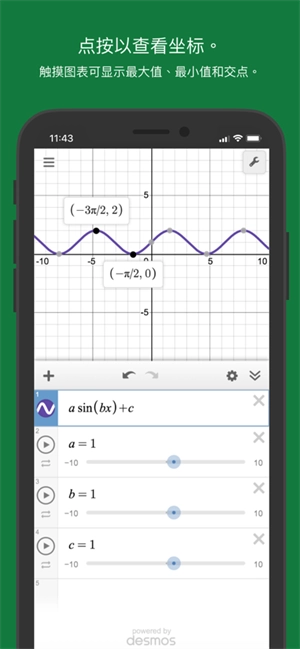
调整数值以查看参数在图表中产生的效果。
7、点按以查看坐标
触摸图表可显示最大值、最小值和交点。
8、使用简单且功能强大的绘图工具
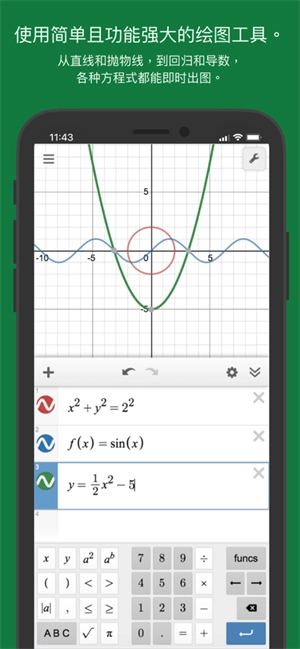
从直线和抛物线,到回归和导数,各种方程式都能即时出图。
软件功能
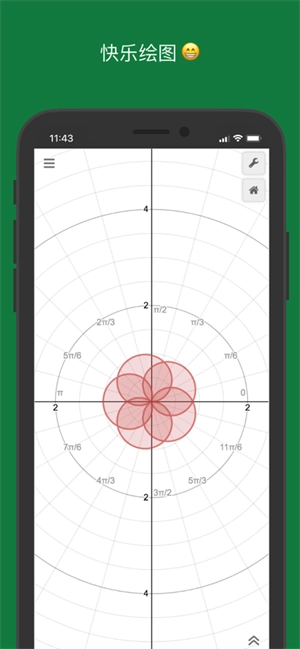
绘图:能够绘制极坐标图、笛卡尔坐标图或者参数图。在单次绘图操作中,对于可使用的表达式数量并无限制,甚至不需要输入 “y=” 这种形式的函数!
滑块:通过交互方式调整数值以建立直观印象,或者以动画呈现参数在图表中产生的效果。
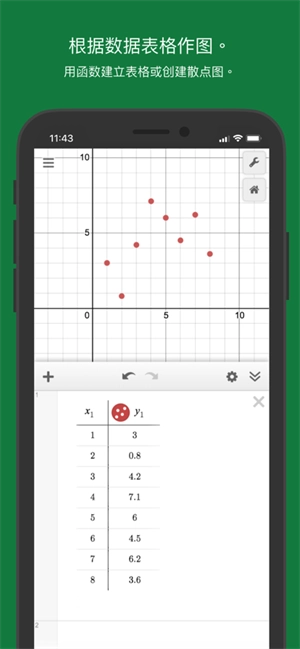
表格相关操作:既可以输入数据并据此作图,也能够针对任意函数创建其输入 - 输出表格。
统计学:找出最佳拟合线、双曲线,等等。
缩放:通过两根手指的捏合来缩放单个或所有坐标轴,或者手动编辑窗口大小,使窗口达到理想效果。
兴趣点:点击某条曲线,即可查看最大值、最小值和交点。点击灰色的兴趣点,可查看其坐标。单指按住某条曲线沿着它拖动,可查看坐标变化。
科学计算器:只需输入你希望求解的任意方程,Desmos就能显示结果。它可以处理平方根、对数、绝对值,等等。
不等式:根据笛卡尔坐标或极坐标不等式作图。
无障碍功能:使用屏幕阅读器或可刷新的盲文显示器阅读和编辑数学,以及使用音频跟踪功能來通过声音探索图表和数据。
离线使用:无需接入互联网。
Desmos图形计算器安卓版使用方法
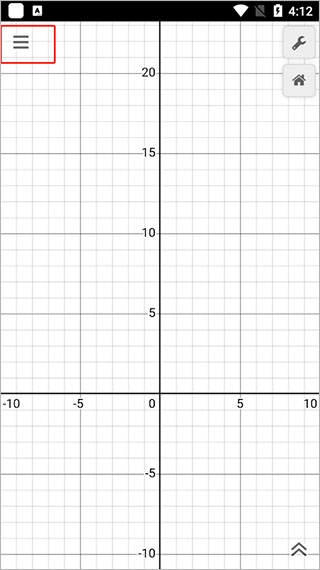
一、开启Desmos图形计算器安卓版本,首先在右上角申请一个账号,如此便能将自己编写的文件保存下来。紧接着,在编辑区域输入函数,绘图区会自动绘制出图像。随后点击左上角的保存按钮,为文件命名并完成保存。
二、极坐标曲线
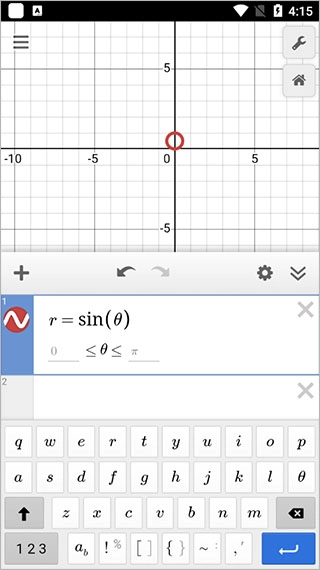
要用到字母输入模式里的θ。如果不用θ,而是其它字母,会被视为非极坐标方程。r=sin(θ)的图像是圆,与x轴切于原点;r=sin(x)或者r=sin(u)代表正弦曲线。
三、蝴蝶曲线
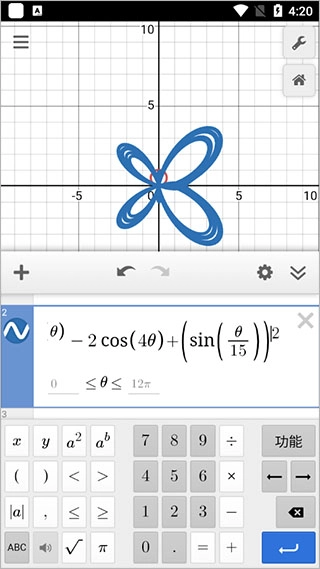
蝴蝶曲线是极坐标曲线,其方程式是:r=e^(cosθ)-2cos(4θ)+(sin(θ/15))^2,其它曲线的方程,请自己尝试。
Desmos图形计算器安卓版常见问题
1、在Desmos中无法绘制函数或图形:
可能是输入的函数或方程有误,或者未选择正确的坐标系。请检查输入的函数或方程是否正确,并确保在正确的坐标系中绘制。
2、坐标轴不正确:
如果坐标轴不正确,可能是因为坐标轴的比例、范围或标签未设置正确。在Desmos中,可以调整坐标轴的比例、范围和标签来修复这个问题。
3、无法复制或粘贴:
在Desmos中,可以使用键盘快捷键复制和粘贴文本或图形。尝试使用键盘快捷键进行复制和粘贴操作。
4、图形无法进行保存或分享:
在默认设置下,Desmos会自动保存图形,然而不能直接将其保存为本地文件。若要保存或分享图形,需利用Desmos的分享功能,把图形链接复制到剪贴板,或者通过电子邮件发送给他人。
5、图形的颜色、线型或其他属性无法进行调整。
在Desmos里,能够借助右侧的“设置”面板对图形的颜色、线型以及其他属性进行调整。不妨打开“设置”面板,对相应属性加以调整。