

录屏精灵 VIP 免费版,由湖南于一科技有限公司精心打造,是一款功能强大的录屏工具。在日常场景中,有录屏需求的人群较为广泛。其中,游戏主播是录屏的主要群体之一,除此之外,还有不少人会因网课学习、会议记录,甚至粉丝录制偶像直播等多种情形需要录屏。这些不同场景下,对录屏功能的要求各有差异,而这款软件却能完美契合各类不同需求的用户群体。
录屏精灵VIP免费版的使用非常方便,并且可以智能转换横竖屏,录制出来的视频清晰无损不卡顿,即使在游戏过程中也可以完美流畅的运行,有需要的小伙伴快来下载吧!
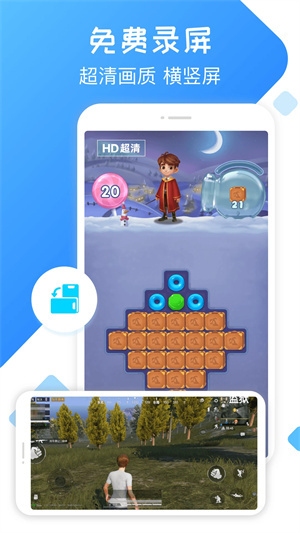
软件特色
智能字幕:一键添加视频字幕,AI智能语音识别,精准识别视频中的人声,视频自动加字幕,快速生成vlog同期声字幕,再也不用手敲字幕了!
悬浮提词:一款专业的提词板,能让台词悬浮在任何应用之上进行滚动播放。并且,可依据个人需求对其大小、提词速度进行调节。还有高清拍摄提词功能,拍摄时就能提词,助您彻底告别忘词困扰,实现一镜到底的流畅拍摄。
变声录制:使用先进AI技术变声,支持多种变声音效,无损降噪音效高清,聊天变声、游戏变声,有趣又便捷。
视频画幅方面,支持多种尺寸,能够调整为16:9、9:16、4:3、1:1等视频比例。无论是录制网课还是进行视频会议,都能助力轻松复习以及编写会议记录,堪称居家办公的得力助手。而且视频录制时长不受限制,游戏达人可以轻松地将录屏分享到直播平台。
高清画质:多种画质参数随意转换,选择合适的分辨率、帧率、码率。
音画同步:麦克风收音清晰,添加视频配音。
前置摄像:手游爱好者可为自己的视频添加精彩解说,突出高光时刻。
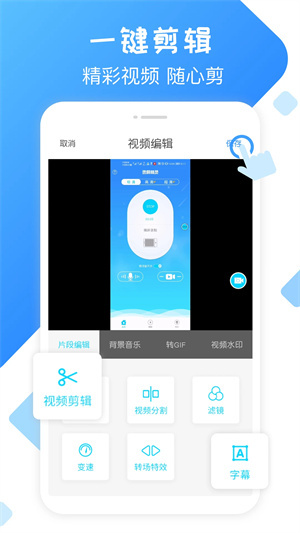
视频编辑功能丰富:可轻松实现视频的剪切、旋转与倒放,还能灵活改变视频速度,无论是慢镜头的细腻呈现,还是四倍速的快速浏览,都能随心调节。不仅如此,还支持手动设置专业级视频参数,对亮度、对比度、饱和度、锐度进行精细调整,更能更改视频背景色,助力你制作独具创意的原创视频。
素材丰富:海量流行音乐,为你的视频选择潮流背景音乐;趣味贴图,可在视频任意位置添加贴纸,或本地相册中的图片;艺术字幕,提供多种字体颜色,轻松设置字幕描边/不透明度,添加视频旁白;各类滤镜,可复古可时尚,彰显个性;特色转场,淡入淡出、百叶窗、闪烁等转场特效让你的视频别具一格。
轻松分享:录制网课&视频会议,轻松复习,编写会议记录,是居家办公/在线教育助手。导出1080P高清视频,一键发布到社交平台,与好友共享精彩瞬间,收获更多的粉丝与点赞。
软件功能
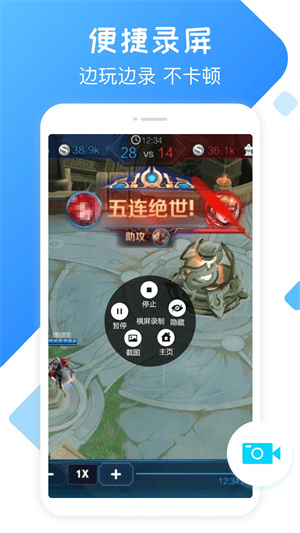
【录屏专家】支持横屏、竖屏录制,悬浮窗录制,游戏直播,标清、高清、超清视频画质可供您选;支持录制视屏分享至QQ好友、微信等
【录屏大师】手机截屏录屏任你选,支持魔方录屏、EV录屏、萌兔手机录屏、小鹿录屏、快秀录屏的拍大师,录制结束后视频自动保存到本地,贴心的咔咔截屏录屏大师
【录屏精灵】有声录屏精灵,截屏+录屏二合一,手游视界录屏社区,真正专业的屏幕录制大师
【视频制作】大神互动-录屏直播,微视频制作,录音录视频,录屏能手
【注意事项】录屏功能无需Root,仅支持安卓5.0及以上系统使用。使用前,请务必授权应用获取必要的录屏操作权限。
录屏精灵VIP免费版使用方法
1、打开软件,可以看到支持【竖屏录制】和【横屏录制】两种模式,下方的“声音按钮”可以控制是否开启录制声音,“视频”按钮可以控制是否开启“直播模式”,开启这个功能可以让你录屏的同时也能录制到自己的画面,非常不错的功能;
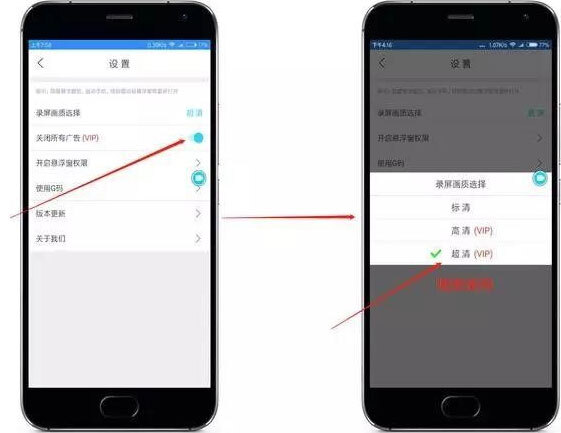
2、打开软件的【设置】界面,能看到我已开启会员功能中的【关闭所有广告】选项,同时我在此处点击【录屏画质选择】;在此界面,“高清模式”与“超清”模式都显示需vip才可开启,然而我们均可随意使用这两种模式。
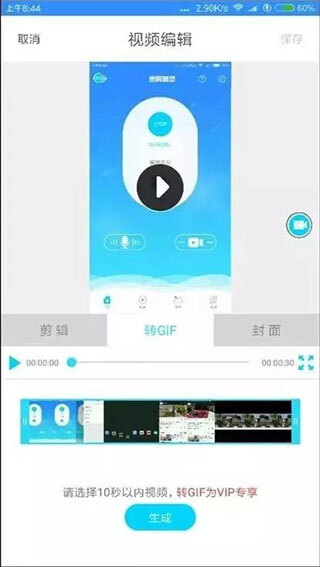
3、对于录制完成的视频,我们能够对其进行剪辑。此处虽显示“转GIF为VIP专属”,然而我们依旧能够自由使用该功能。
录屏精灵VIP免费版常见问题
1、为什么我的手机不能录屏?
目前录屏精灵仅支持安卓版本5.0以上机型,如果提示不支持,说明您现在的手机无法使用,建议更换其他手机尝试。
2、录制的视频保存在哪里?
您能够在录屏精灵的视频页面,查看格式为mp4、分辨率为1280*720的录制视频。此外,在该视频页面还能对视频进行编辑与分享。
②视频保存路径(不支持自定义修改):在手机【文件管理】中查找或搜索到文件夹ScreenRecord,在子文件夹record中后缀名为mp4的文件就是录制的视频文件,也可以在手机相册中查看和分享。
3、录屏支持声音内录吗?
由于录制使用的是手机麦克风进行收音,屏幕操作声以及周边环境音都会被收录进来,故而没办法仅录制手机内部的声音。
4、录屏为什么没有声音?
请先确认主页的麦克风按钮是否已开启,如果插耳机就会导致录制的视频没有游戏声音,拔掉耳机会将游戏声音及周边环境声音一同录制,所以建议在安静的环境开启录制。
5、视频怎么合并?
操作步骤如下:首先打开录屏精灵,接着进入【视频】界面,随后点击右上角的【选择】选项,在众多视频中挑选出需要合并的视频,之后点击下方的【合成】按钮,为合成的视频取个名字,至此合并便成功完成。