
小熊录屏 VIP 堪称一款功能丰富的手机端视频录制多媒体工具。借助它,我们既能录制各类游戏操作视频,又能记录各种 APP 的使用教程。值得一提的是,小熊录屏 VIP2024 不仅具备视频录制功能,还拥有视频剪辑能力。
小熊录屏VIP不仅可以帮助我们的用户进行视频录制,而且我们还可以在视频里加入各种语音讲解。当然我们也可以通过小熊录屏VIP2024来将自己已经录制剪辑好的视频直接发布到微信、快手、抖音、今日头条等多个平台上。
小熊录屏VIP软件特色
【录屏】:横屏、竖屏任意切换,同时可开启/隐藏悬浮窗录屏模式,可以摇一摇唤出悬浮窗控制录屏工具。
【高清】:你能够按照个人录制视频的喜好以及不同的录屏使用场景,来挑选是进行高清录屏还是超清录屏。
【主播】:可开启前置摄像头原声录制视频,进行主播模式同时显示解说画面。
【编辑功能】:负责视频剪辑工作,将多个视频进行合并,为视频设置合适的封面,以及完成视频截图操作。
【分享】:一键分享各主流平台,微信、快手、抖音、今日头条随意分享。
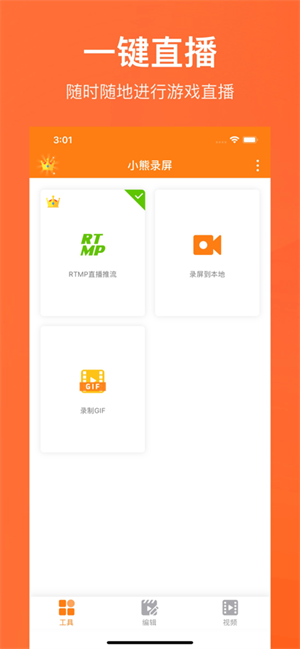
软件功能
1、屏幕直播:
小熊录屏是你游戏直播的好助手。使用小熊录屏,你可以将屏幕内容直播到抖音、斗鱼、虎牙和Bilibili等各种直播平台。在控制中心-更多控制里添加屏幕录制功能,填写RTMP直播地址,选择您需要的设置,然后通过录屏功能将屏幕上的内容直播到您想要的直播平台上!我们提供以下功能来帮助您获得更好的直播体验:
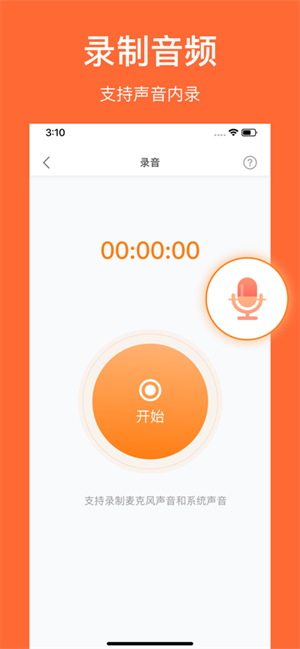
- 可同时录制麦克风声音及系统内部声音
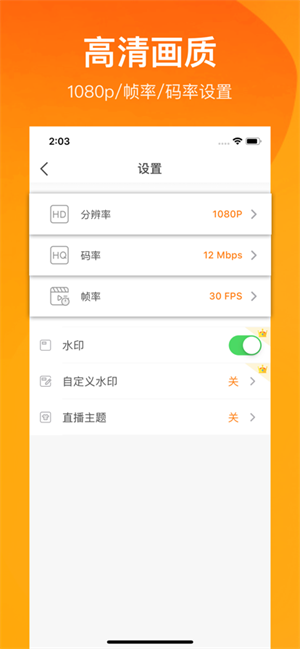
- 高清直播,支持设置分辨率、码率、帧率
- 支持RTMP地址
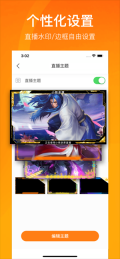
- 多种直播工具,帮助你更好地直播:提供自定义水印、直播主题、直播暂停设置等多种工具
2、屏幕录制功能:
将录制功能添加至控制中心,点击录制按钮,然后选择小熊录屏来录制屏幕上的精彩瞬间,并存储为本地视频文件。小熊录屏提供稳定、流畅的录制体验,可以帮助您录制高质量的手机影视、视频通话及游戏中的精彩瞬间!
3、视频编辑:
小熊录屏提供丰富的视频编辑功能,你可以轻松进行以下视频编辑操作:
- 剪切视频/移除一段视频中间的部分
- 添加音乐,丰富的音乐供你选择
- 增添字幕,实现视频字幕的个性化定制
- 添加有趣的边框和贴纸,也支持在视频上添加本地图片和自定义水印效果
- 速度,支持分段改变视频速度
- 裁切,将视频裁切成你想要的任意比例
- 录音,帮助你录制解说视频
- 滤镜,为视频添加多样的滤镜效果
- 具备多条视频拼接及转场效果的支持功能
- 视频转GIF,帮助你将视频文件转换为GIF图片
- 具备添加摄像头的支持,您能够运用摄像头功能来录制反应视频。
软件亮点
首先,小熊录屏app支持全屏录制和选择区域录制,用户可以根据需求灵活选择录制范围。无论是游戏过程、视频通话还是直播节目,小熊录屏都能轻松捕捉屏幕上的精彩瞬间。此外,它还支持摄像头录制,方便用户录制自己的反应或进行解说。
在录制过程中,小熊录屏app能够同时录制麦克声音和系统声音,确保音频与视频完美同步。用户还可以根据需要调整录制分辨率和码率,以获得更清晰的视频效果。录制完成后,文件可以以mp4、mkv和flv等多种格式保存,方便用户在不同平台进行分享和播放。
除了基本的录屏功能外,小熊录屏app还附带了屏幕画笔功能。用户可以在录制过程中实时标注屏幕内容,突出关键信息或进行解说。这一功能对于教学、演示或游戏解说等场景尤为实用。
此外,小熊录屏app还提供了视频剪辑功能,用户可以对录制的视频进行拼接、裁剪、添加特效等操作,轻松制作出精美的视频作品。同时,它还支持视频转GIF、图片拼接等功能,进一步丰富了视频编辑的可能性。
小熊录屏VIP使用方法
1. 打开小熊录屏,点击右侧图标,其中小圆点代表录制视频功能
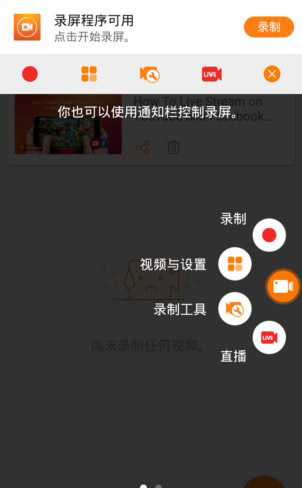
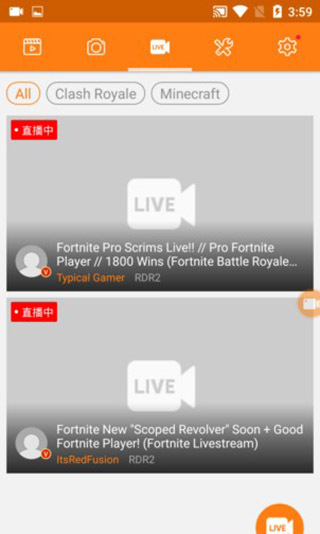
2、提供直播录屏功能,闲暇之余录制直播
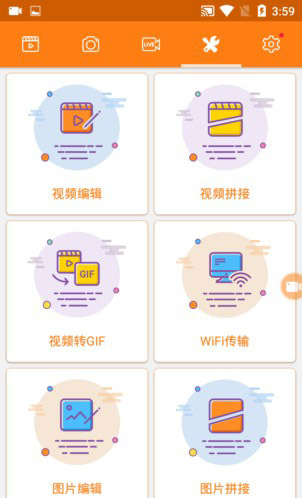
3、提供视频编辑、拼接,图片处理等操作
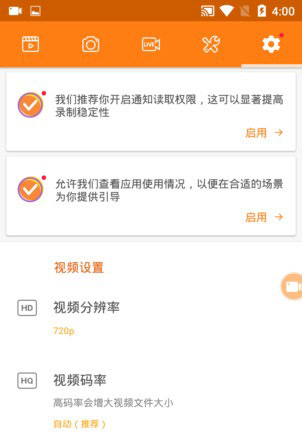
4、设置中心还可以设定录制视频的规格参数
常见问题
1、为什么无法录制内部声音?
答:很遗憾,安卓系统暂不允许应用录制系统声音/内部声音。请在录制时使用扬声器来录制音频。
2、在录制过程中遇到卡顿问题,如何处理?
答:卡顿问题受设备配置、当前录制的应用及录制设置影响。内存及CPU使用率过高时,就可能发生卡顿。
若想改善卡顿问题,你能够在设置页面调整视频分辨率、码率以及帧率选项。当遭遇卡顿情况时,我们给出的建议是降低分辨率,码率和帧率都选用自动选项。此外,录制过程中请尽量关闭后台正在运行的应用程序。
3、所录制的视频清晰度欠佳,该怎么解决?
请于设置页面中对视频分辨率、码率以及帧率选项进行调整。在此,我们推荐您选用与设备屏幕分辨率一致的分辨率,码率和帧率皆采用自动选项。