
彩云小译app,由北京彩彻区明科技有限公司研发推出,是一款在线实时翻译服务软件。它是彩云团队在“彩云天气”之后,推出的又一款生活服务应用。彩云小译完美延续了彩云软件向来的简约风格,干净整洁的界面UI,搭配简单易懂的使用方式,一经推出,便深受广大用户的好评与青睐!
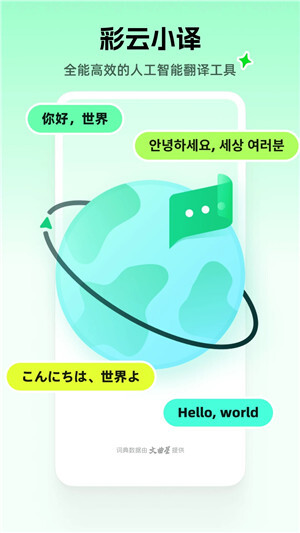
而其的专业翻译工具,更是能够为用户提供“多语言同声传译、文档网页语音全能翻译、双语对照翻译、人机共谱翻译”等多样服务,不管是商务办公;还是日常学习,彩云小译都能一键轻松搞定!有需要的用户快来下载体验吧!
软件特色
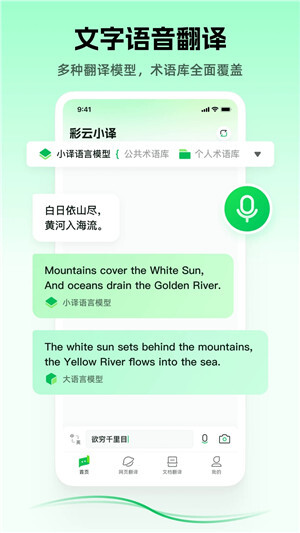
1、中文日语韩语英语同声传译
插上耳机,边说边译
开启同传模式,无需停止说话等待翻译,小译会持续不断地将你的话翻译给对方
自动识别,无缝切换
选定「中英」或「中日」互译模式后,人工智能将自动识别语种,无需按键录音,解放双手,交流更顺畅
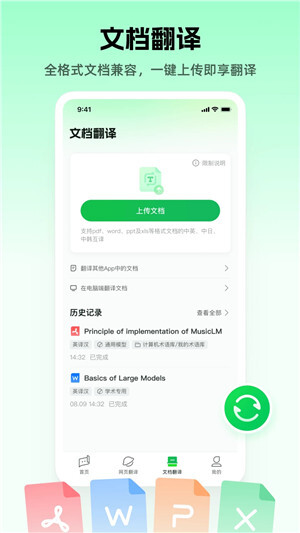
2、PDF / docx / doc / PPT / xls 等多种格式文档翻译
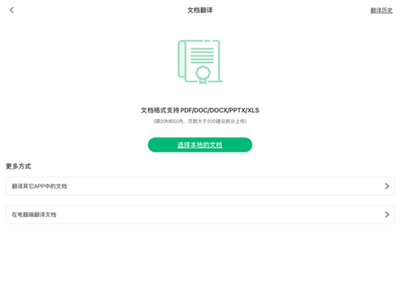
点击首页右下角的“文档”按钮,上传手机中的你所需要翻译的文档(PDF / docx / doc / PPT / xls 任一格式),选定语种,即可获得双语对照的翻译结果!使用同一账号登录,在电脑和手机上均可浏览和下载
3、双语对照翻译小助手
世界那么大,带你去「发现」
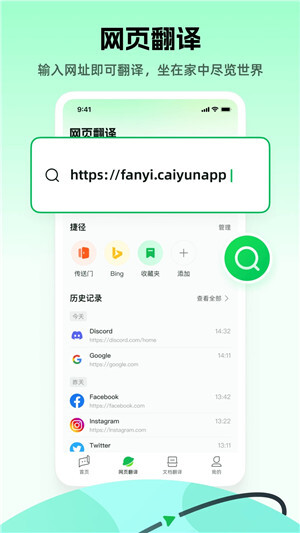
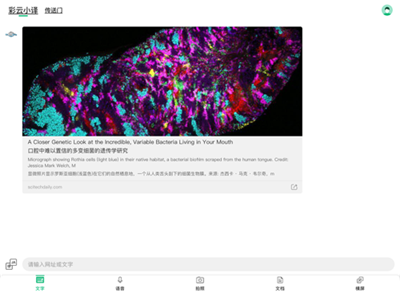
输入“看看”,小译会推荐知名网站精选的科普内容并翻译为双语对照模式,让你轻轻松松坐在家里学知识
只需投喂关键词或者网址,就能收获双语对照页面。
输入任意合法的网站网址,小译会翻译该网页,并以双语模式呈现出来;输入中文或英文或日语关键词/句,小译会将搜索结果以双语对照模式呈现出来
4、人机共谱[新]翻译
点击网页翻译的译文,开启修改模式,你的翻译不但能帮助小译一起成长/收获彩云朵积分,被采纳之后也能被千万网友看见.这才是人工智能和人类的协同进化!
5、拍照翻译
点击首页“拍照”按钮,直接拍照,或者从相册中选择单张/多张需要翻译的图片,即可获得图片翻译结果!支持同时翻译多张图片,翻译结果还能以图片或者文档的形式导出,非常的方便。
软件功能
1、实物翻译:
支持物体识别并提供对应的翻译结果。
2、语音会话翻译:
能够与外国人实现无障碍的实时交流,同时支持中文和英语的语音输入。
3、离线翻译:
下载英语、日语、韩语离线翻译包后无需联网即可翻译。
4、实用口语:
覆盖日本、韩国、美国出境游实用例句,支持离线发音。
5、权威词典:
收录权威词典,本地30万词条,云端500万词条,联网情况下还有网络释义、同反义词、例句和百度百科等丰富结果。
彩云小译app使用教程
1、第一步,打开已下载完成的彩云小译应用程序。
2、打开进入APP后,我们在主界面底部的文本框内输入文字就可以进行中英互译的翻译了。
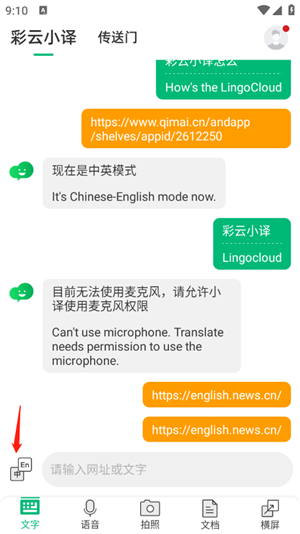
3、如需更换翻译的语言,可以点击文本框左侧的“En中”按钮进行切换。或点击左上角的头像按钮后,再点击右上角的齿轮按钮后再点击翻译语言进行选择。
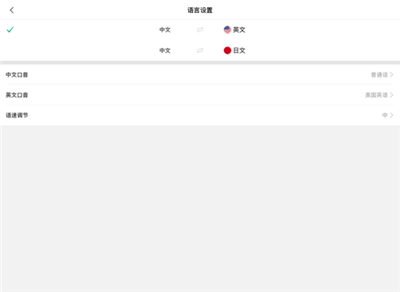
*目前APP仅支持中英互译与中日互译,暂无其他语言。
4、除了翻译文字外,我们还可以点击底部的语音、拍照、文档、横屏按钮,使用其他翻译功能。
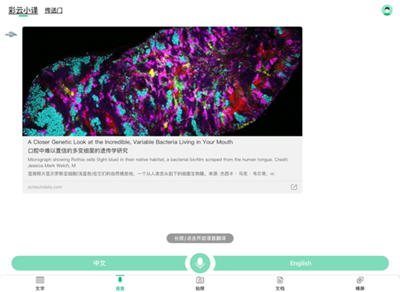
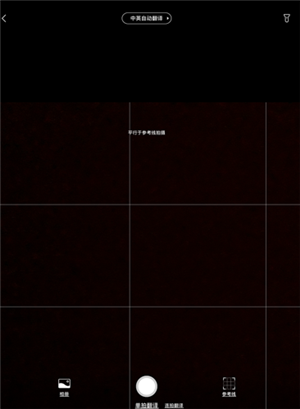
5、语言翻译为录入声音后进行翻译,拍照翻译为开启摄像头后进行拍照翻译或导入相册中的图片进行翻译,而文档则是上传文档进行翻译,横屏为对话翻译。
彩云小译app使用技巧分享
【翻译语言切换】
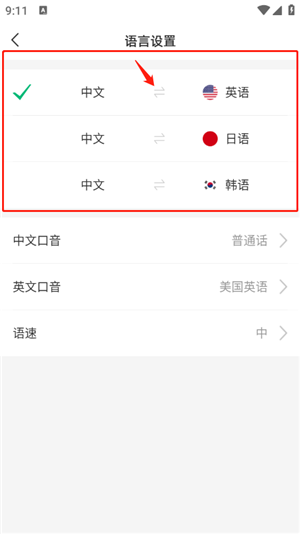
该应用软件可以切换成英语、日语、韩语和中文,这四种语言可以相互切换。还可以设置语音口语,可使用中文口音、美国英语,还可以调整语速。语言切换方法非常简单,如下:
1、启动该应用软件,然后点击位于左下角的图标。
2、勾选你想切换的语言种类,或者还可以点击转换图标,反过来翻译。
【图片翻译】
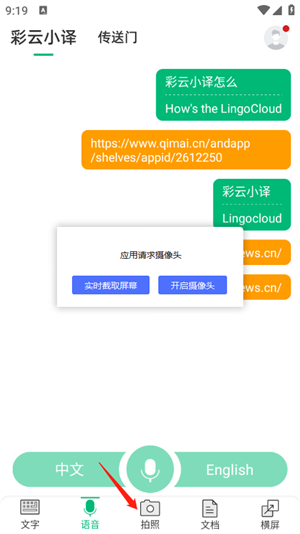
1、第一步,打开app,点击底部中间的拍照图标。
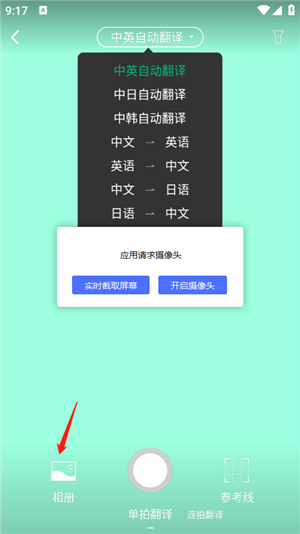
2. 进入拍照界面,点击右下角相册,从中挑选你想要翻译的截图即可。
彩云小译app常见使用问题及解答
为什么长文档翻译失败?
由于近期彩云小译的文档翻译的流量变多,彩云小译的服务器承载有限,翻译队列时长出现积压。尤其是长文档的翻译时间更长,并且有可能会出现翻译失败,或者卡住的现象。
如果您的文档页数很多超过 200 页,建议您按照页数拆分成 200 页以内(尽量减少到100页以内提高翻译成功率)的小文档分别进行上传翻译,提高翻译的成功率和速度。
文档翻译失败、内容没有翻译、乱码、翻译不全等问题?
1、翻译进度一直是 0、90%、99% 等情况,如果您的文档在 200 页以下,请您耐心等待,可能是当前文档队列积压,需要时间消化。如果您的文档页数超过 200 页,建议您将其拆分成 100 页左右的小文档来进行翻译。
2、如果翻译 PDF 文档提示“格式转换失败”,则有可能您的 PDF 文档是内容是加密的,小译无法提取到内容,因而无法翻译。您可以尝试复制 PDF 文档中的文本,发现复制不到文字,则说明您的 PDF 文档是内容加密的。建议您将PDF文档内容全部转化为全图片样式,再上传文档翻译。如果还无法翻译成功,建议您重新找一篇相同内容但没有乱码的文档进行翻译。
3、若文档翻译后出现乱码,可能是您的PDF文档无法正确提取内容。您可尝试复制PDF文档里的文字,粘贴到记事本,会看到粘贴出的文字是乱码。建议您把PDF文档内容全部转为全图片样式,然后再上传文档进行翻译。要是仍然无法成功翻译,建议重新找一篇内容相同且无乱码的文档来翻译。
4、文档格式或许存在问题,.pptx格式的文档翻译未能成功,建议先将其格式转换为PDF,然后再上传至小译的文档翻译功能。另外,.xlsx格式的文档翻译也失败了,建议把格式转变为.xls后再上传进行翻译。
5、若您需翻译的文档主体为扫描件(图片),且文档翻译失败。请查看文档页脚/页眉等位置是否存在少量可选中文字。由于小译翻译时无法优先采用OCR翻译方式处理主体文档,这类文字会致使翻译失败。请删除这些可选中文字,或转换为图片形式,之后重新上传文档进行翻译。