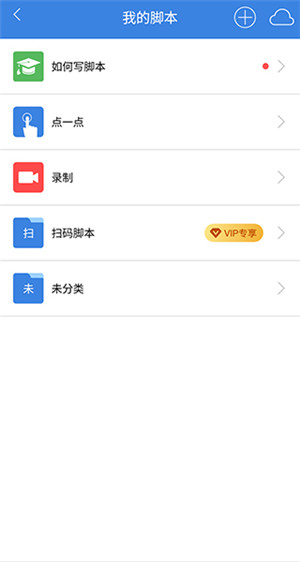

按键精灵手机版是一款专为Android设备量身打造的脚本编辑管理软件。它主要基于“MQ语言”进行研发,具备丰富的脚本工具。借助这些工具,它能为用户提供脚本录制、播放以及编辑等多种服务,使用户一键就能轻松完成各类点击操作。如此一来,无论是工作还是游戏中遇到的各类问题,都能完美解决,实在是方便实用至极!
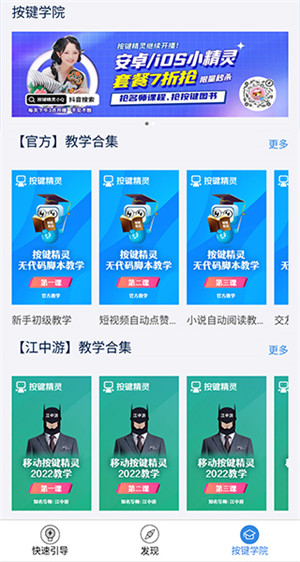
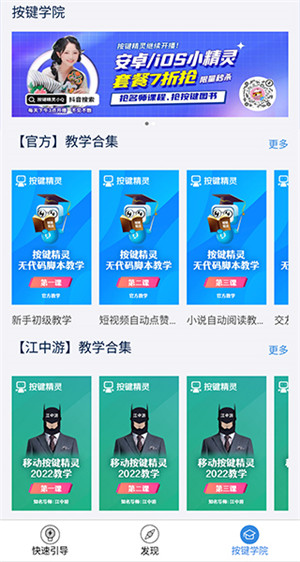
除此之外,对于新手用户,按键精灵中还拥有着完善的入门教程,旨在帮助其快速上手使用按键精灵!有需要的用户快来下载体验吧!
软件特色
1、支持点击手机所有物理按键;
2、支持自动点击、多点折线滑动手机屏幕;
3、具备自动找图、找色的支持功能。
4、手机设备信息获取、震动控制、文字输入;
5、与PC版开发工具配合使用,能够便捷地进行截图、取色、获取坐标以及调试输出。
6、脚本语法基于按键精灵MQ语言,上手简单;
7、按键精灵官方出品,正版应用,稳定可靠。

软件功能
1、工具箱:
脚本工具箱为您提供现成的免费实用的手机脚本;
2、点一点功能:
点一点功能帮你轻松实现在短时间内快速连续点击;
3、脚本导出功能:
按键精灵上的脚本可一键导出,让手机应用使用更方便分享更简单;
4、功能强大的抓抓工具:
抓点抓色更准确,是开发者的好帮手;
5、界面定制:
按键精灵超便捷美观的脚本界面定制功能,让开发者爱不释手;
6、MQ语言:
这是按键精灵专门为旗下移动产品打造的全新脚本开发语言。该语言能够让脚本以全中文形式呈现,阅读轻松,易于上手,学起来简单,用起来方便。

按键精灵手机版脚本制作教程
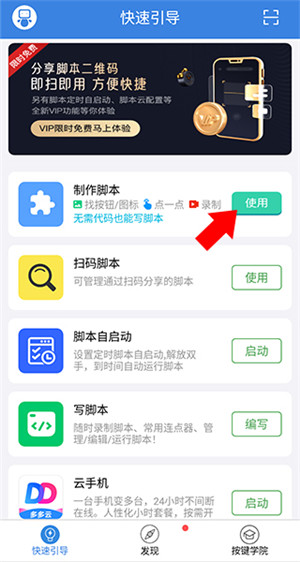
1、下载并打开按键精灵,赋予按键精灵Root权限后,点击制作脚本后方的使用按钮
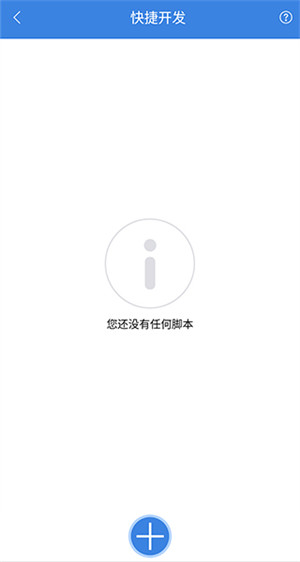
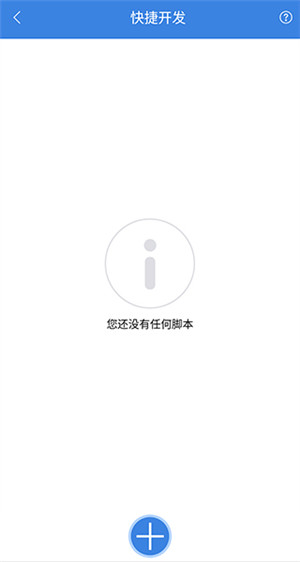
2、随后点击下方的“+”号
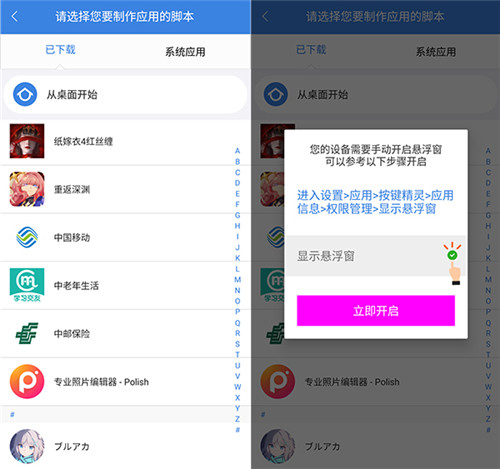
3、选择想要执行脚本的应用,并按照提示打开悬浮窗权限
4、进入游戏或应用后即可看到下方有按键精灵的工具栏按钮,我们点击其中的“+”号按钮
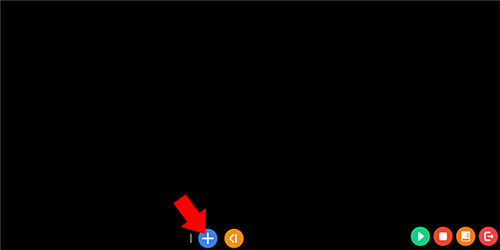
5、之后在打开的窗口中选择想要创建的脚本类型
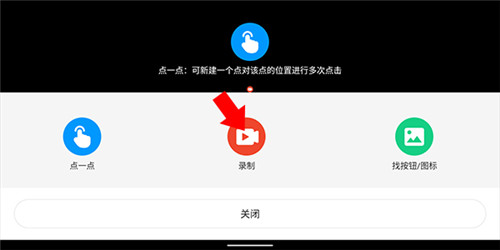
6、录制结束后,点击按键精灵的悬浮窗,将其暂停就行。

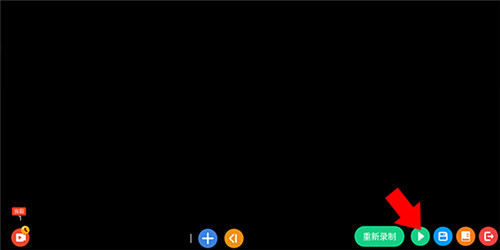
7、接着就可以看到左下方出现我们刚刚录制的脚本,之后点击右下方四个按钮中的蓝色按钮即可保存我们刚刚录制的脚本,点击蓝色按钮旁绿色三角箭头即可执行脚本
按键精灵手机版常见使用问题及解答
问:已获得ROOT权限,点击抓抓内的手机快照功能后却显示连接失败?
答:1、清空手机缓存,重启手机,重新链接电脑
2、卸载手机上的软件端,重新安装试一下
问:已获得ROOT权限,打开抓抓界面为何是白屏?
答:1、点击抓抓界面下方的手机快照,既可获得手机图像,若电脑分辨率低于1440X800,则最大化窗口即可显示下方按钮
问:已获得ROOT权限,点击抓抓内的手机快照功能后却没有任何反应?
答:抓抓截图时,因分辨率和格式(PNG)的差异,截取图片所需时间会有所不同(分辨率越高,图片越大,获取图片的速度相对越慢)。请耐心等待约2 - 3秒,切勿频繁点击快照按钮,以免导致卡死,无法显示。
问:抓抓截图的保存路径是什么?
答:截图后会出现保存路径,用户可自行选择保存路径,默认是在按键精灵(安卓版)的目录下
问:手机已经获取ROOT权限了,可为什么还是没办法连接按键精灵(安卓版)呢?
答:1、如果是手机上直接ROOT后还是无法连接电脑,请确保手机已开启调试模式。
2、如果已开启调试模式但还是无法链接电脑,请使用百度一键ROOT、360手机助手等辅助软件重新ROOT。
3、请确保在已经关闭360与91手机助手、豌豆荚等辅助软件的情况下再开启我们的软件。
问:为什么360助手等辅助类软件都能正常链接收集、但按键手机助手却无法正常未连接?
答:360与91手机助手、豌豆荚等辅助软件会占用USB的数据接口,使按键精灵(安卓版)无法读取到USB信息,请确保在已经关闭360与91手机助手、豌豆荚等辅助软件的情况下再开启我们的软件。
问:按键精灵(安卓版)使用什么语言编辑脚本?
答:按键精灵(安卓版)与按键精灵(PC版)一样,都采用类似的MQ语言来编辑脚本。MQ语言在语法结构方面,基本和Q语言保持一致,其90%的语法与按键精灵相近。所以,只要是具备Q语言基础的作者,能够迅速掌握MQ。同样地,若作者是以MQ语言入门,后续在PC按键精灵上制作脚本,过渡起来也会十分轻松。